Workbench
MySQL Workbench 起動方法
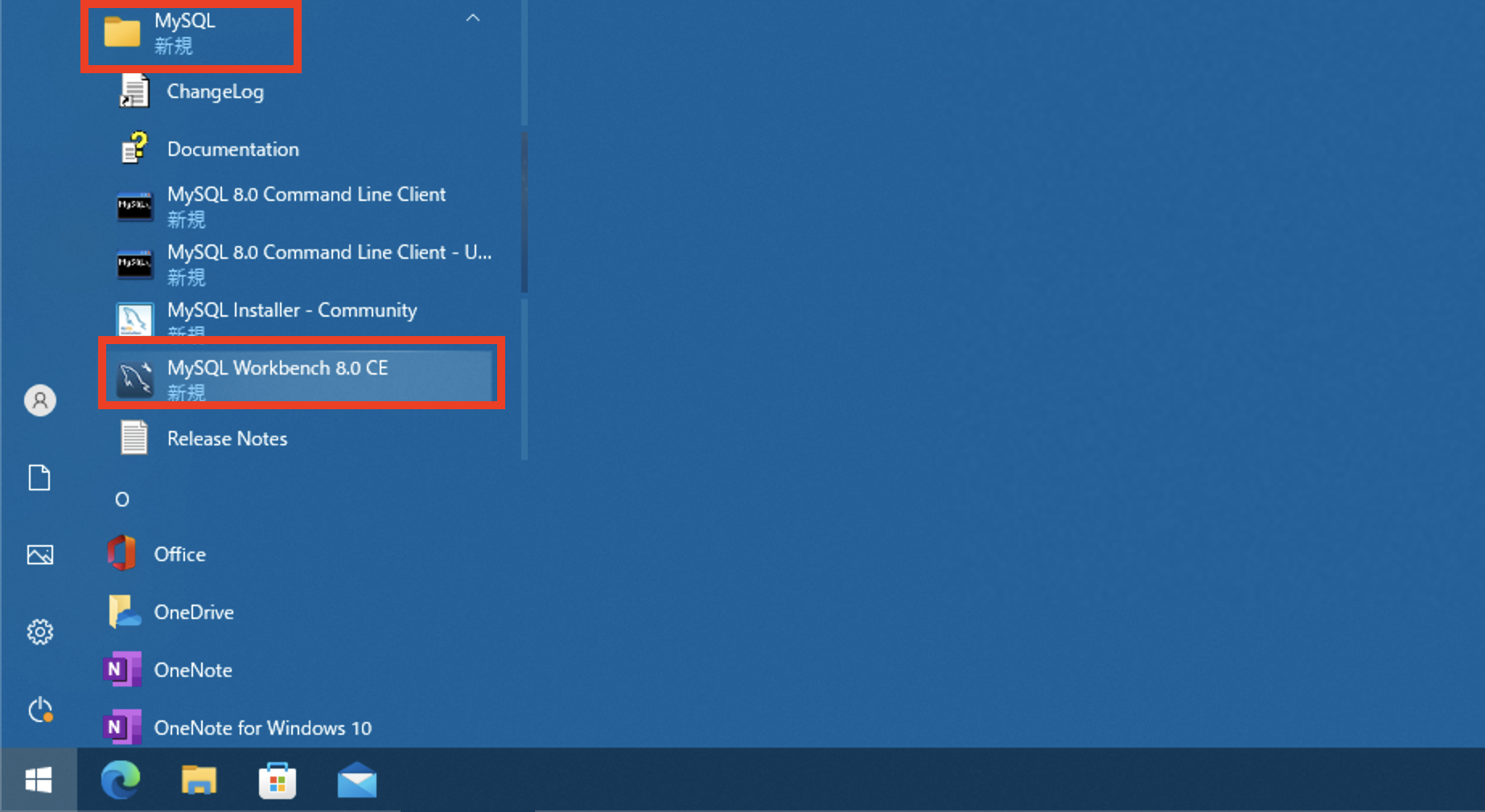
すでにインストールしている場合、Windowsスタートメニューから、「MySQL」フォルダをマウスで開きます。 フォルダの中に「MySQL Workbench」のショートカットがありますので、それをクリックすると起動します。
#Schemaの確認と利用方法
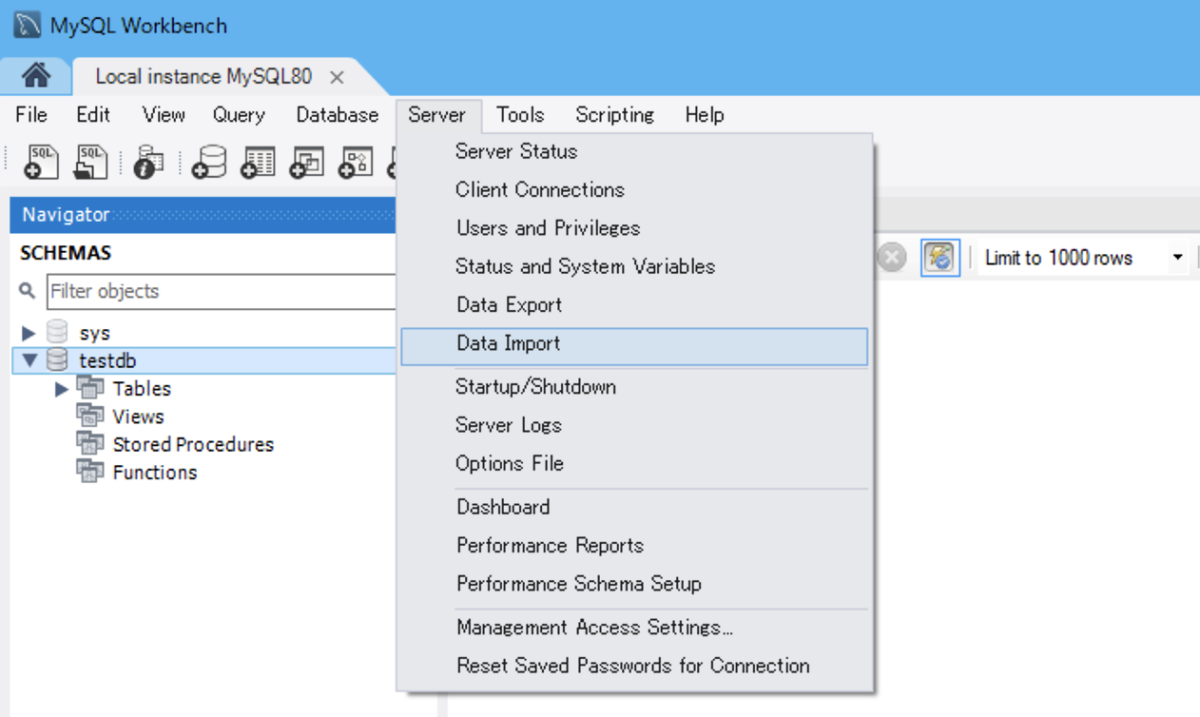
MySQL Workbenchを起動すると、DBが表示されていない場合があります。 起動時には画面左の Navigator パネルで「Administrator」が選ばれていることがあるので、「Schemas」タブを選択します。 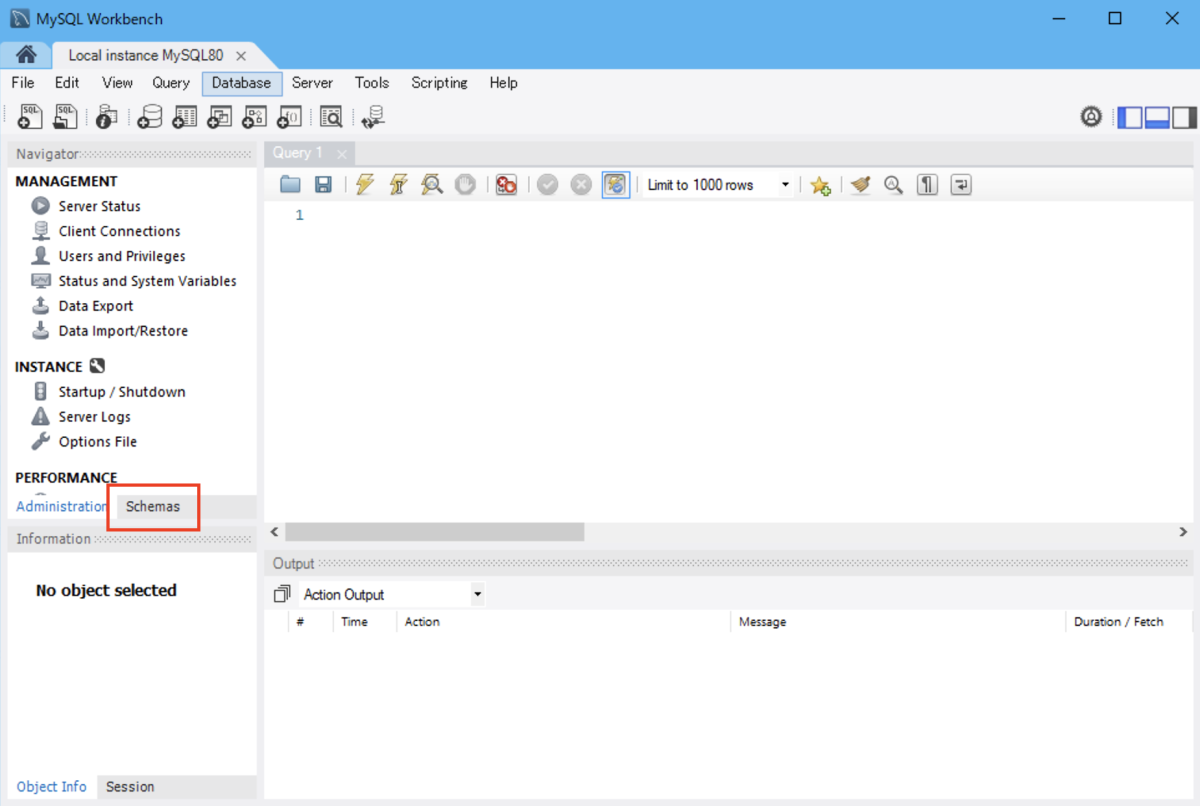
これにより、登録済みのDBを表示したり、DB上のテーブルの編集などすることができます。 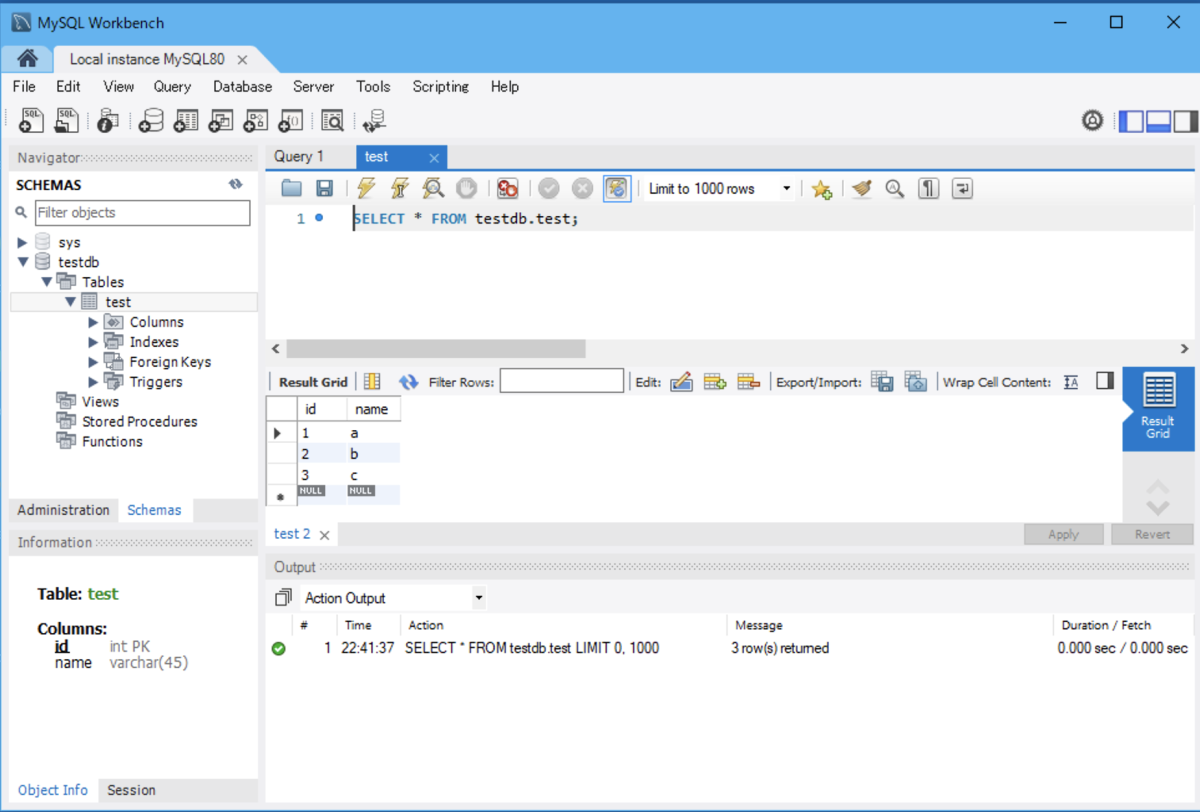
Schemaの表示更新
テーブルを作成するなどした際、画面上の表示を更新するには、次の画像にある小さな「更新」アイコンをクリックします。 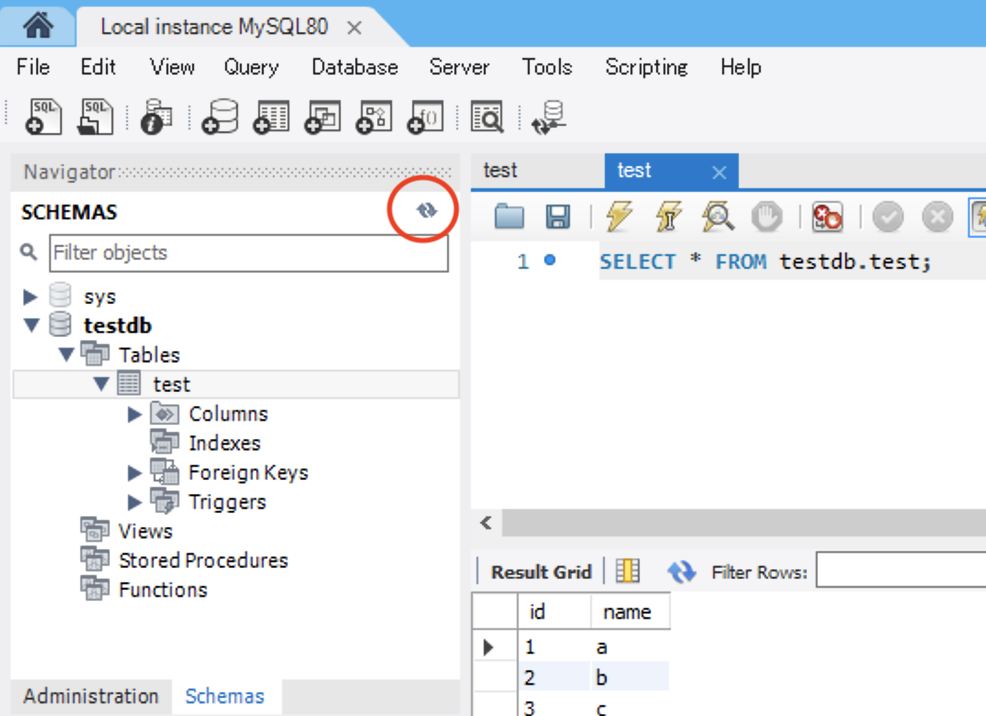
CSVのインポート
MySQLWorkbenchのCSVインポートの特徴は次のとおりです。
- 既存テーブルにインポートする場合、列名・列数が完全一致する必要がある
- まだテーブルがない場合、インポートウィザード中で新規作成を選ぶことができる
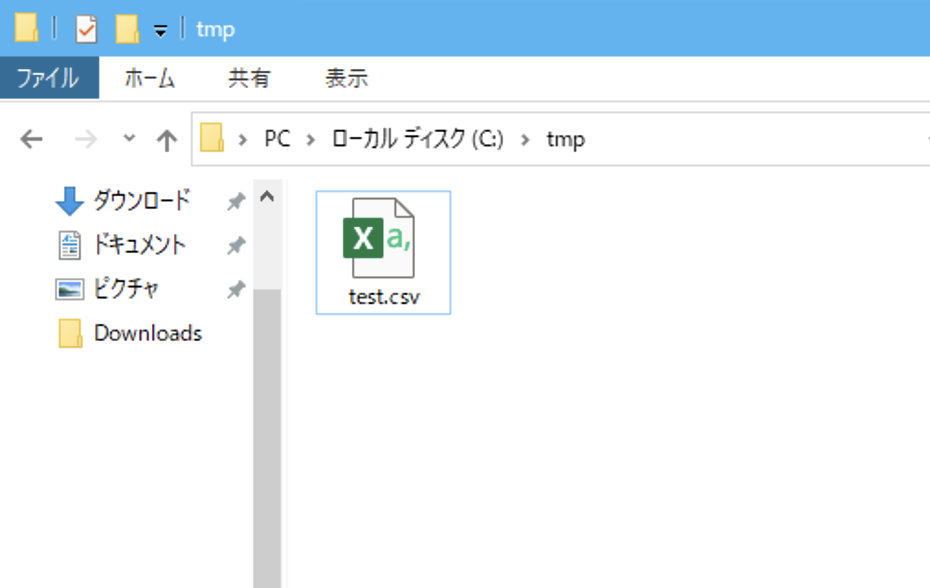
では、実際にインポートしてみましょう。 DBにはすでに test というテーブルがあり、これに text.csvファイルで 3レコード追加します。
CSVファイルをテーブルにインポートするには
-
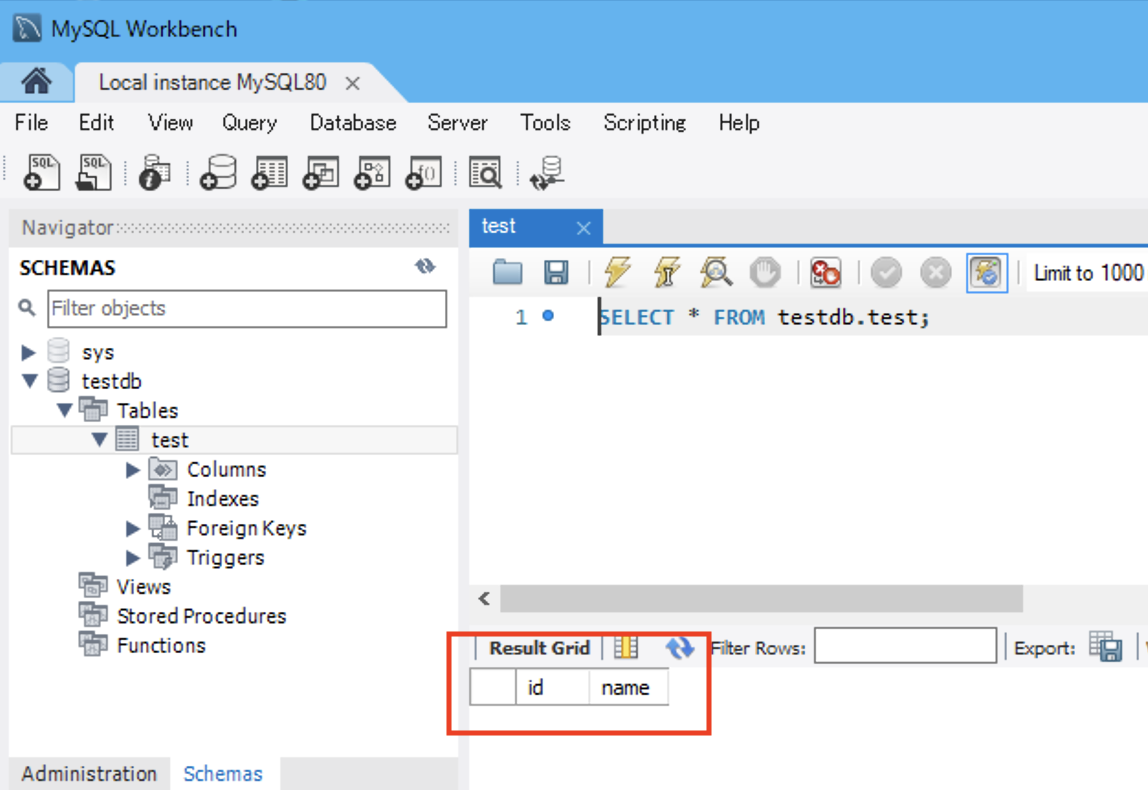
test テーブルにレコードはありません
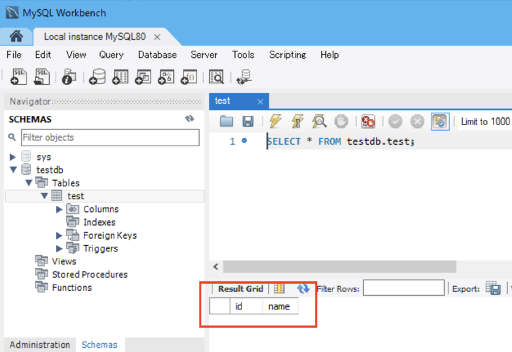
図: Empty -
インポートするテーブル名(ここではtest)を右クリックし、「Table Data Import Wizard」を選びます
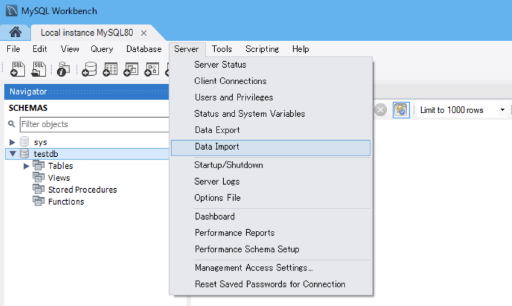
図: Import Menu -
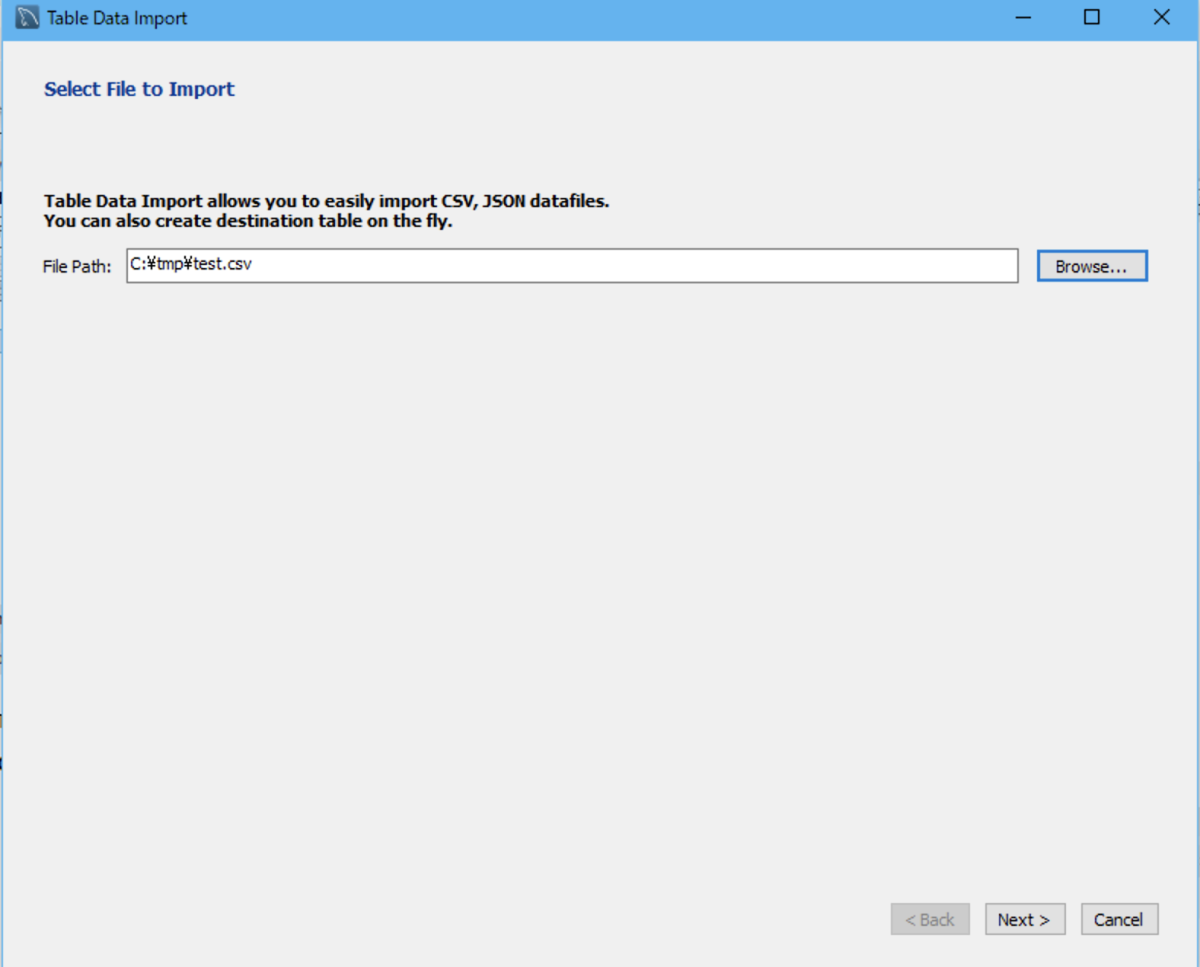
ダイアログが表示されるので、インポートするファイルを選択し、「Next」を選びます
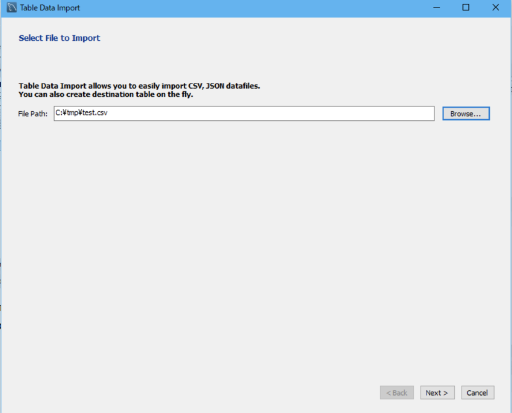
図: Import File -
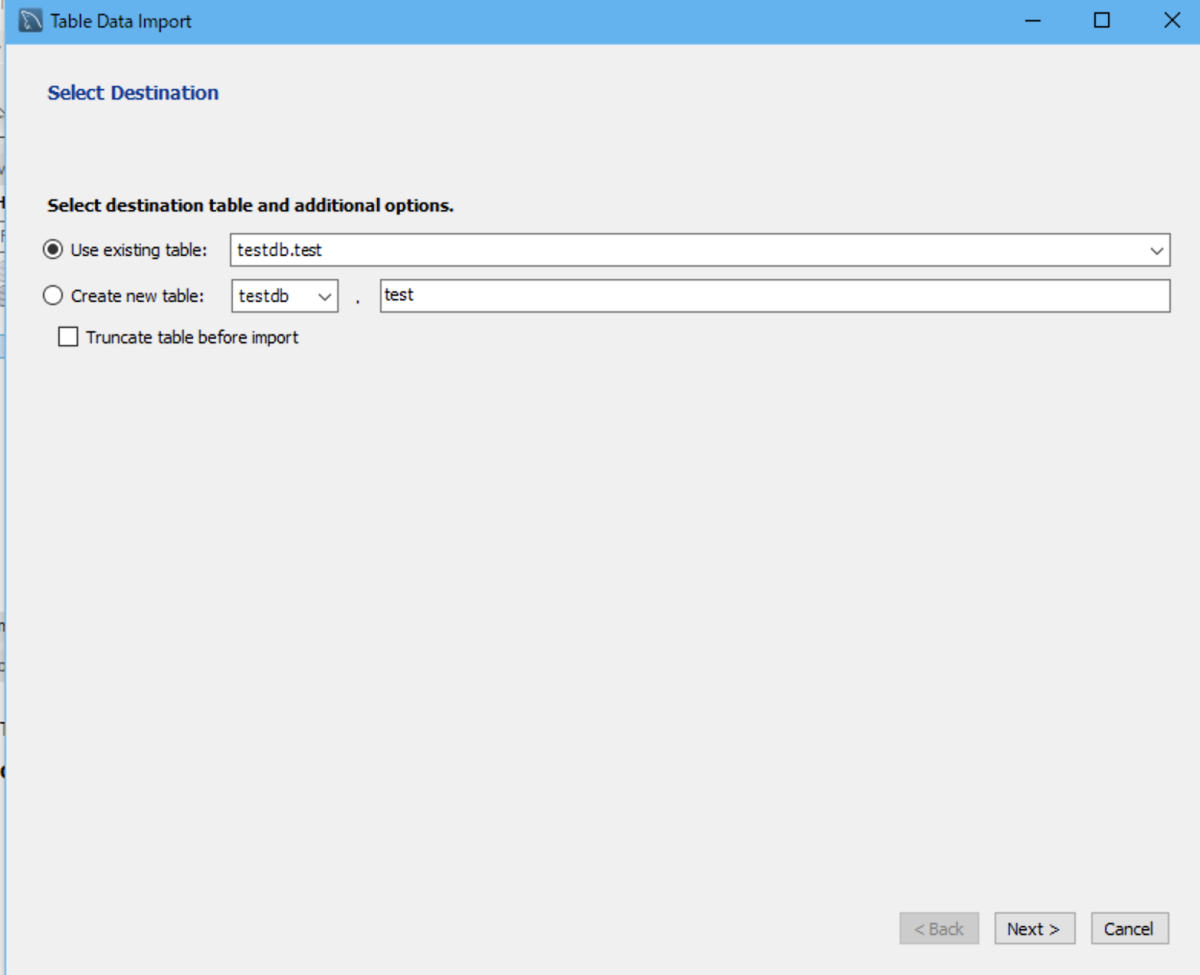
既存テーブルにデータを追加するか、新規でテーブルを作成しそこにデータをインポートするか選択します
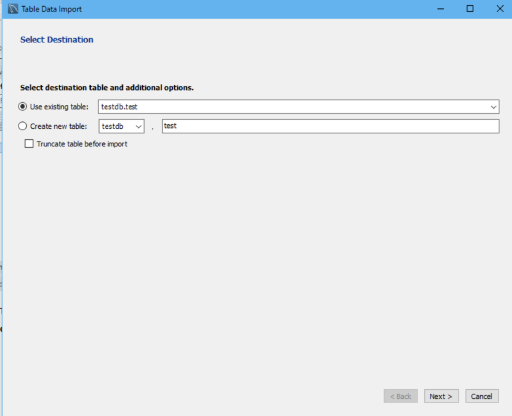
図: Import File -
インポート時に列名を含めるかなど設定します
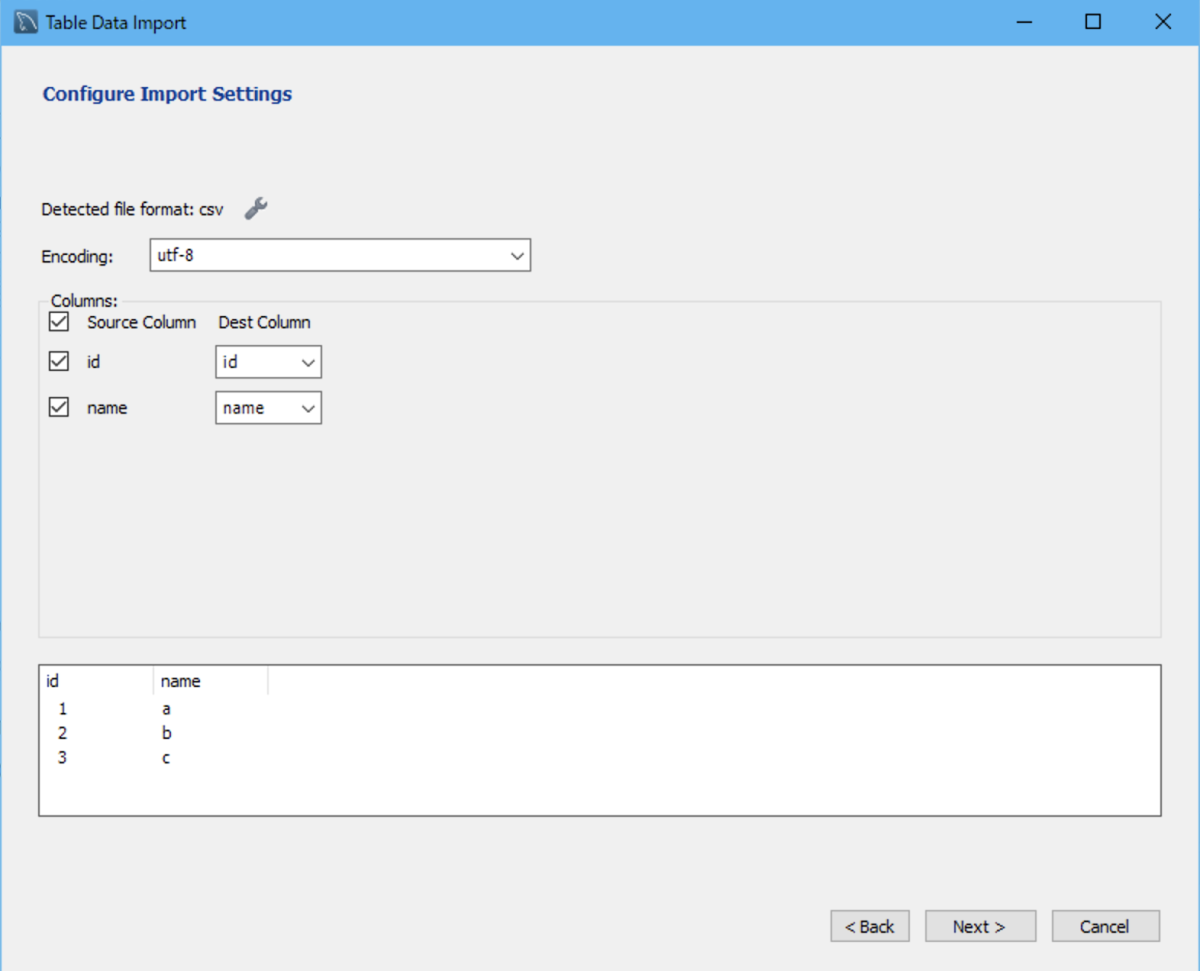
-
確認画面が表示されるので、次へ進めます
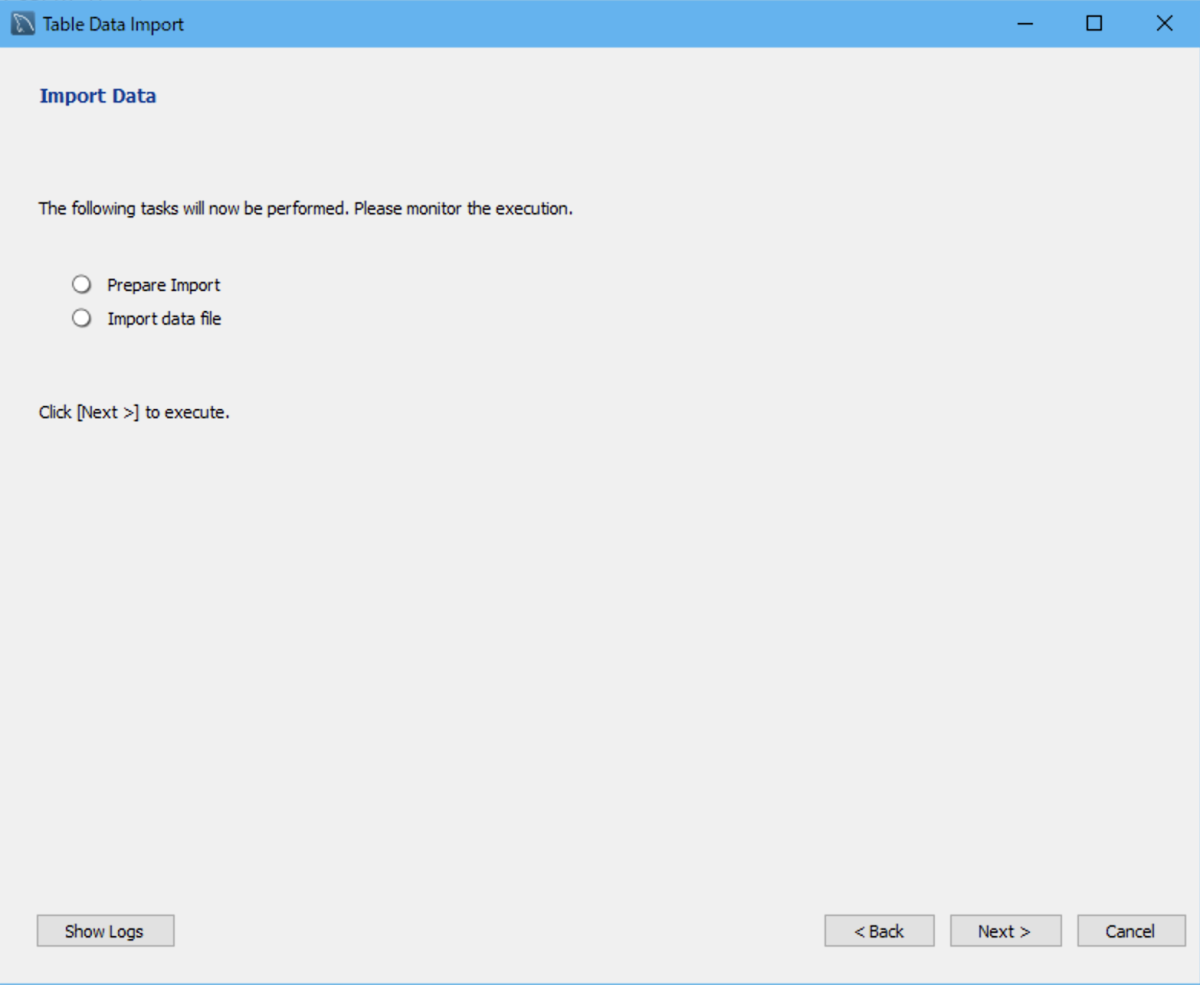
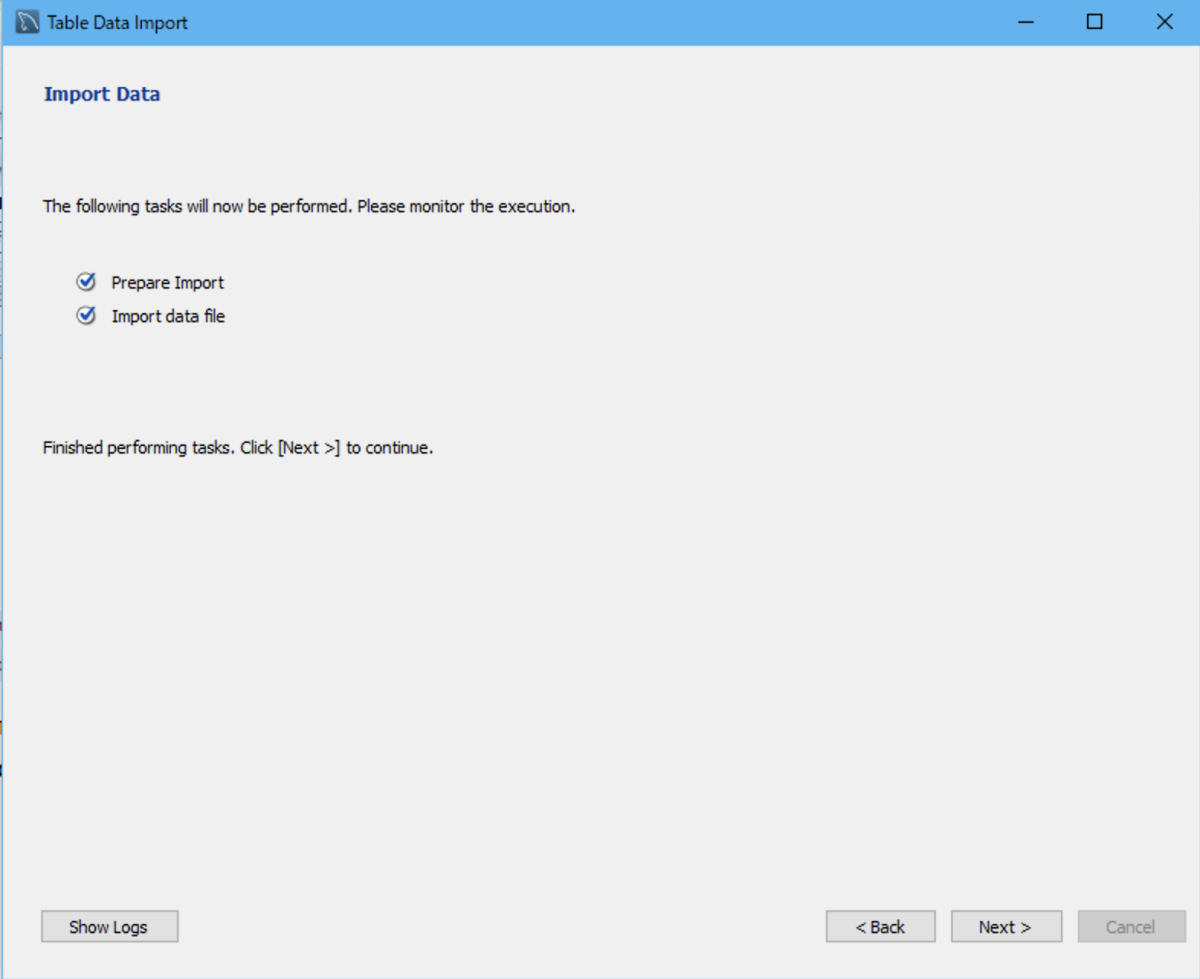
-
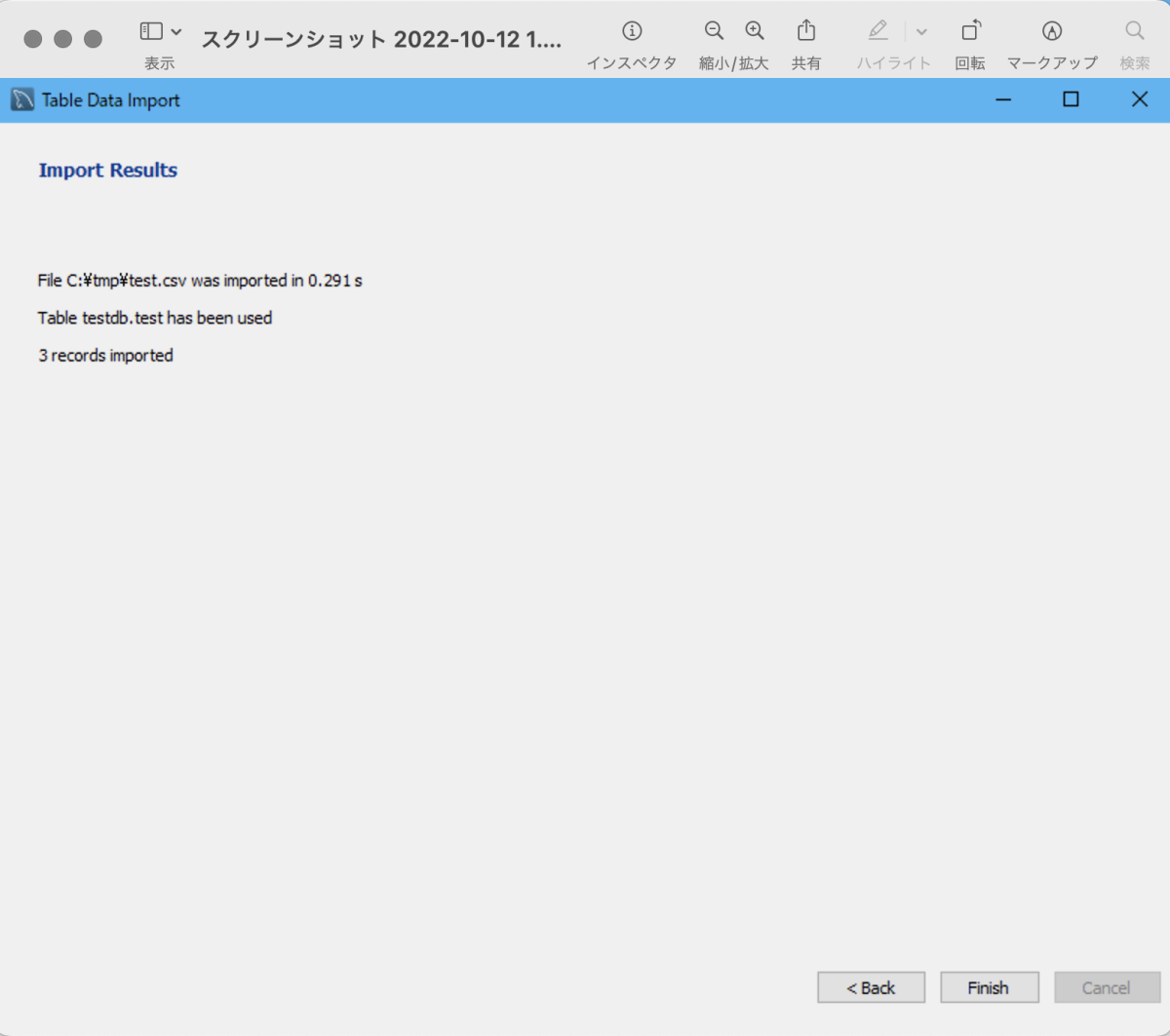
インポートを実行すると、結果画面が表示されます。「Finish」を押して画面を閉じます
-
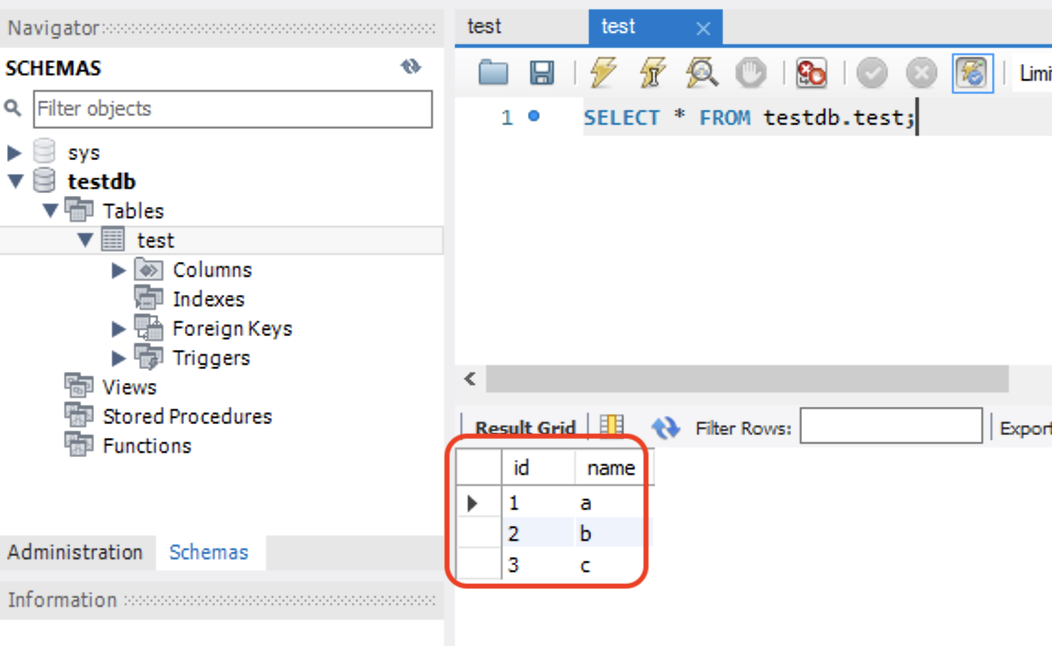
テーブルを確認すると、インポートされたデータを確認できます
CSVのエクスポート
テーブルデータのCSVファイルへのエキスポートをするには、「Table Data Export Wizard」を実行します。
テーブルデータをCSVファイルへエキスポートするには
-
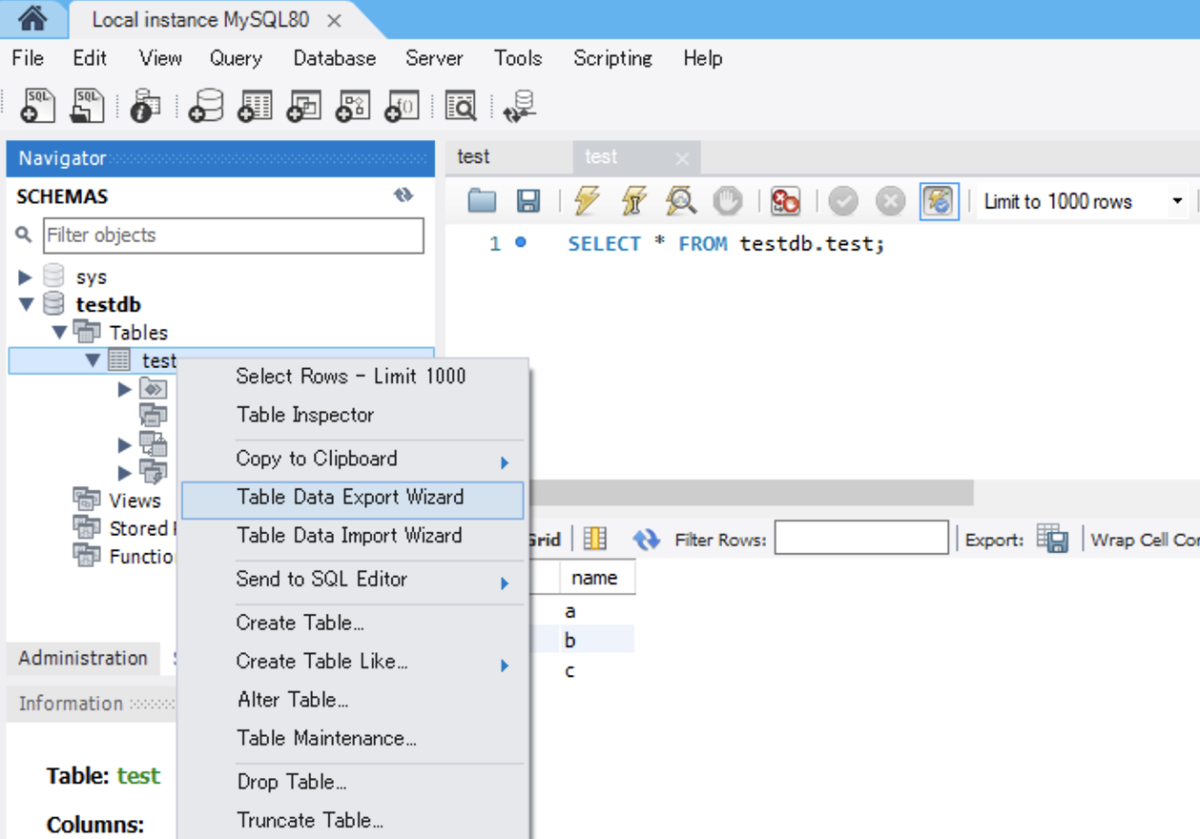
テーブルを右クリックし「Table Data Export Wizard」を選択します
-
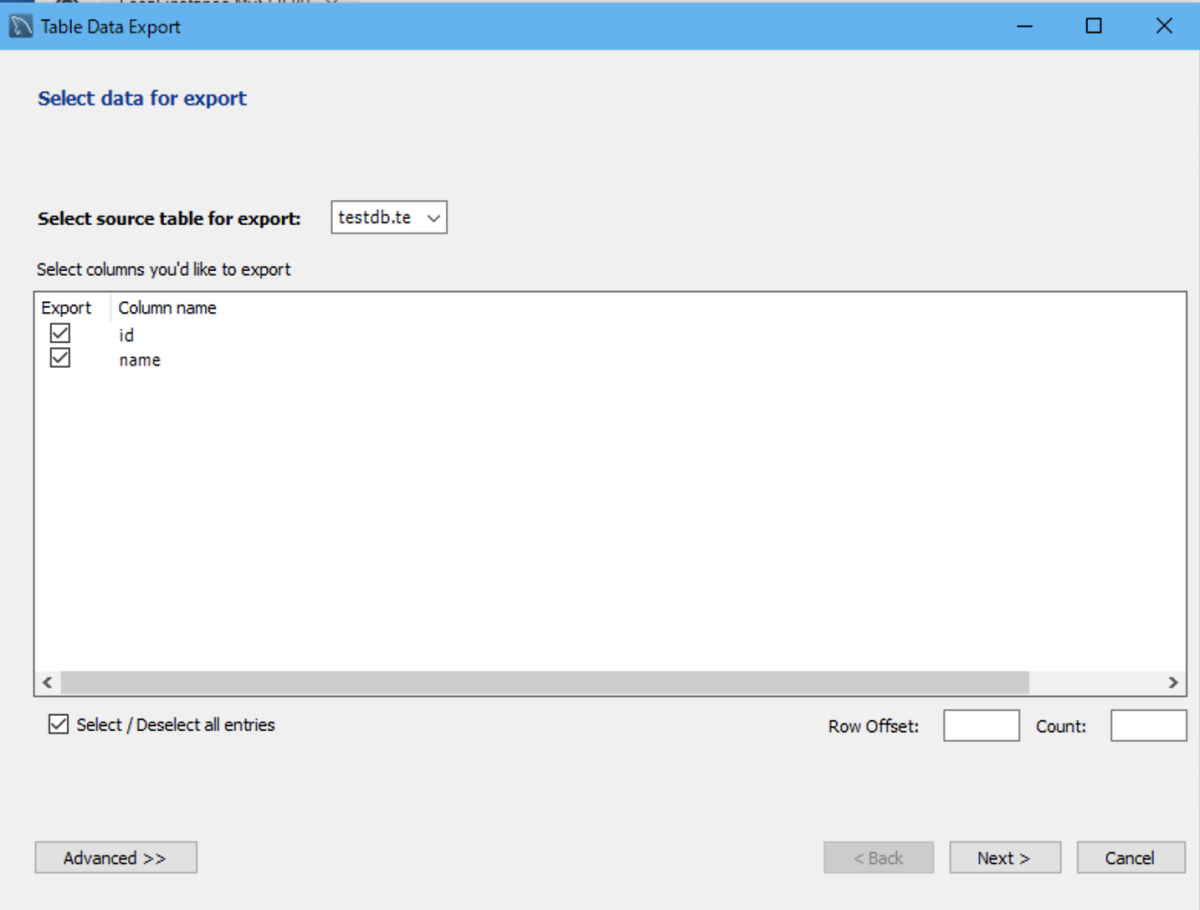
出力列を選びます
-
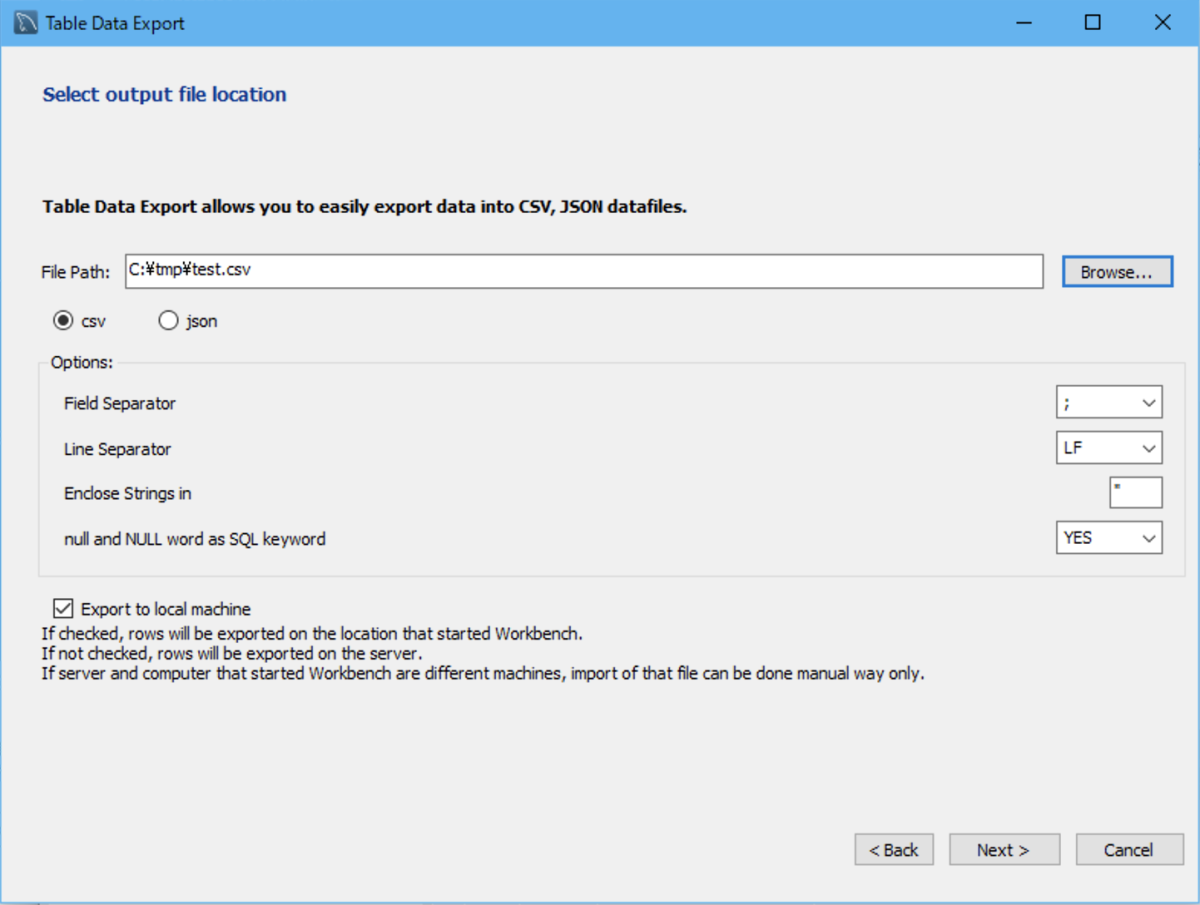
出力ファイルなどを指定します
-
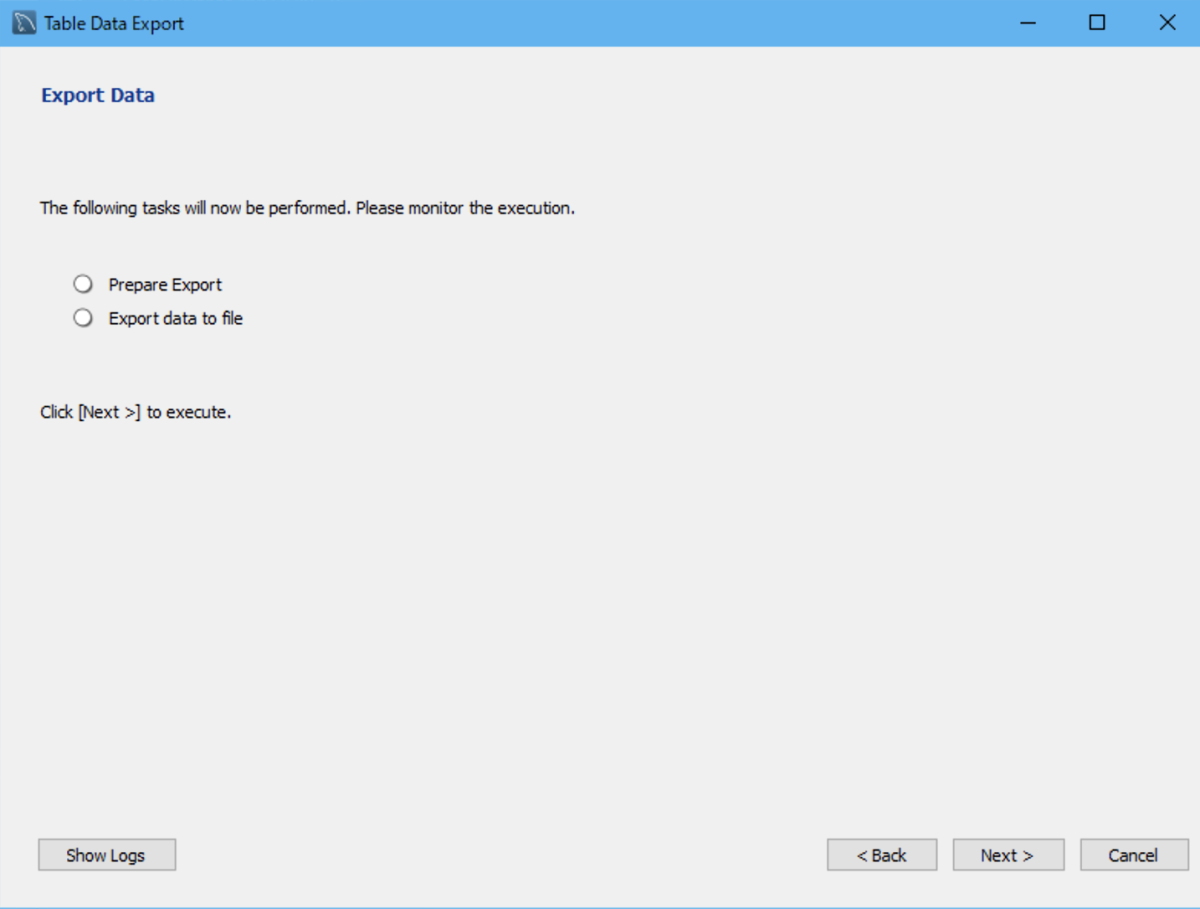
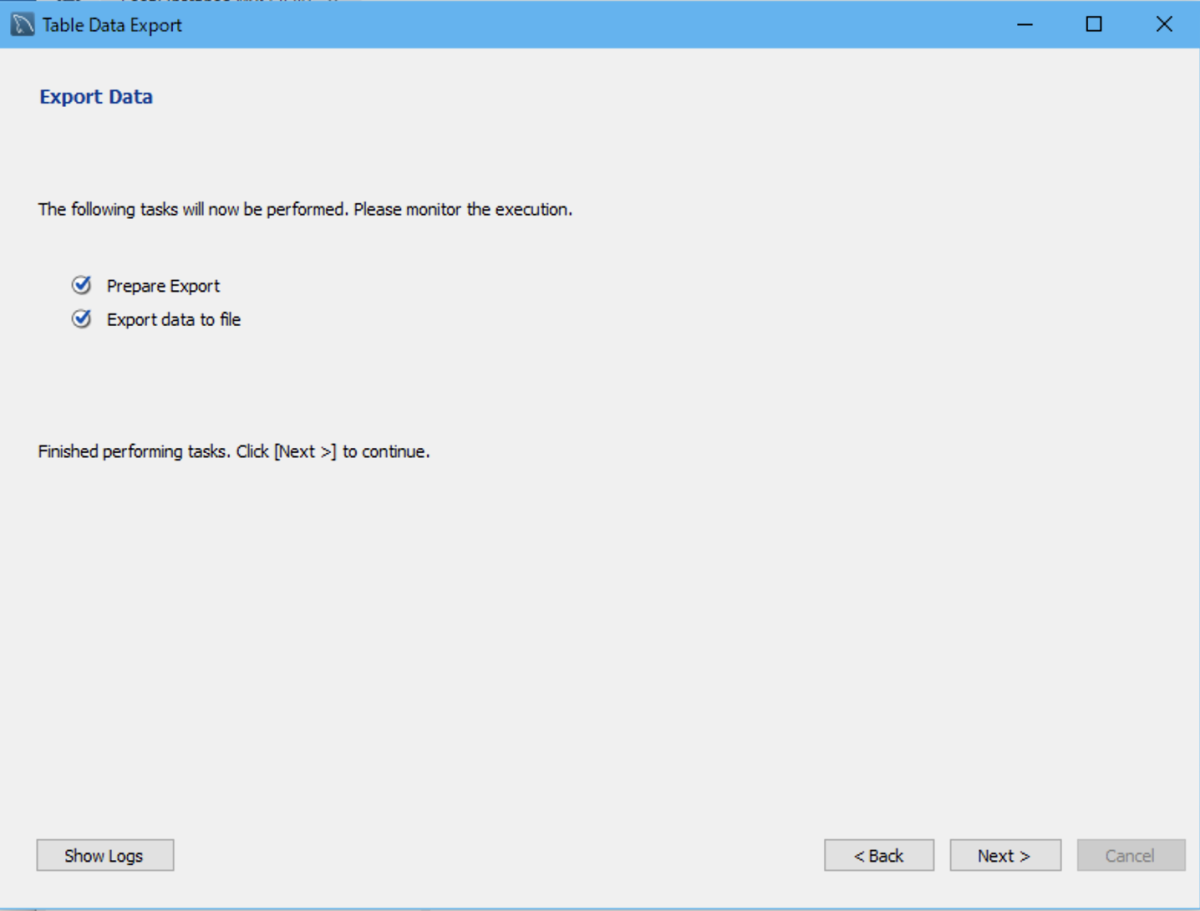
処理を実行します
-
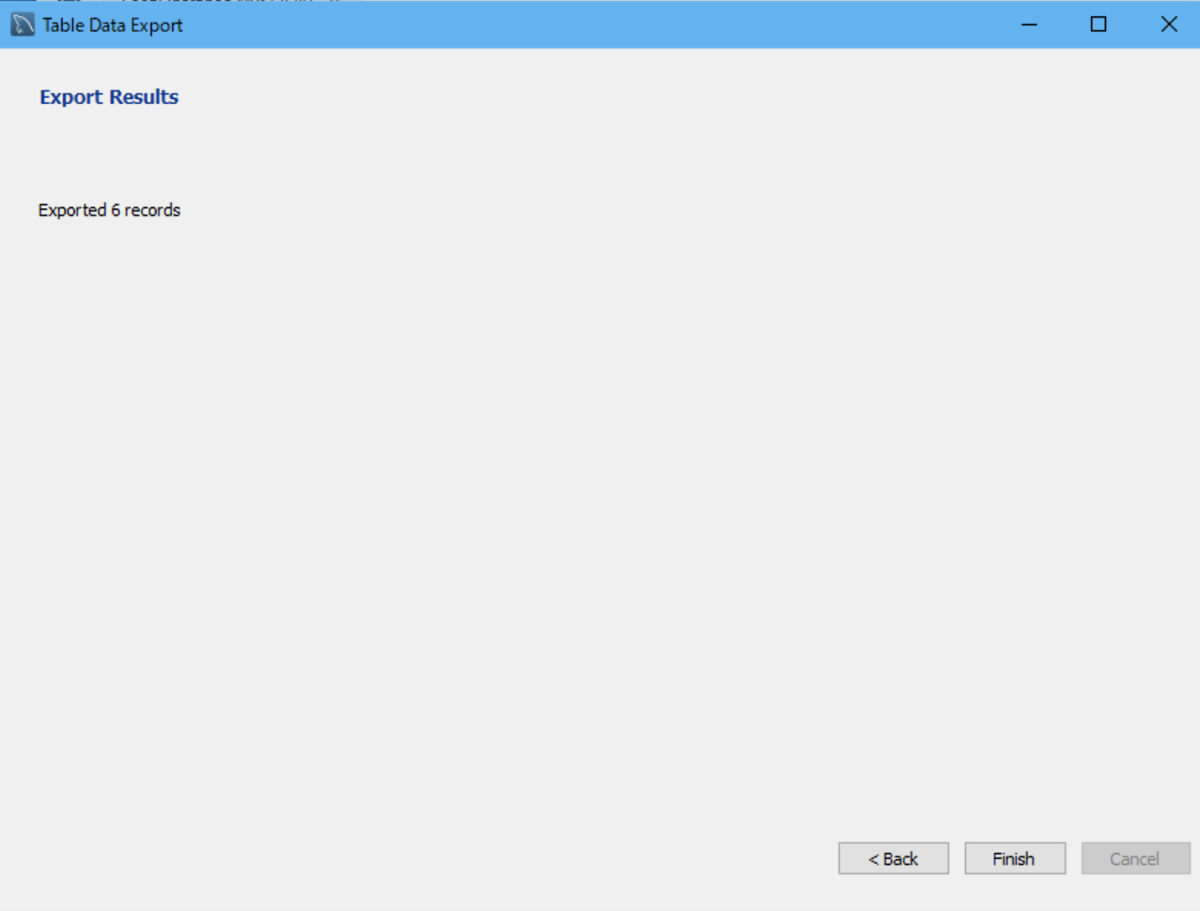
処理が完了しました
-
CSVファイルが指定の場所に出力されています